

Чтобы вести учёт личных доходов и расходов, комбинируйте: простое приложение для учета личных финансов для ежедневных записей и Excel‑шаблоны для анализа и планирования. Приложение выигрывает в скорости и автоматизации, Excel даёт гибкость, прозрачность формул и контроль. Ниже - критерии выбора и готовое дерево решений.
Короткая сводка для быстрого выбора
- Нужен минимум усилий и напоминания о платежах - берите мобильное приложение для учета личных финансов и подключайте карты, где это безопасно.
- Хотите видеть структуру бюджета, прогнозы и играть с сценариями - используйте шаблоны бюджета в Excel для личных финансов бесплатно, дорабатывая под себя.
- Работаете с нескольких устройств и делитесь учётом с партнёром - рассмотрите онлайн сервис для учета личных доходов и расходов или общую таблицу в Google Sheets.
- Любите полную прозрачность, без «чёрных ящиков» и подписок - делайте учёт доходов и расходов в Excel, шаблон скачать можно и затем адаптировать.
- Большая семья, много категорий, нужны отчёты по каждому - комбинируйте приложение + Excel, выгружая транзакции в таблицу раз в неделю.
- Если не уверены, что сможете вести вручную - выбирайте то, что требует меньше кликов: автозагрузка операций из банка или максимально простой шаблон.
Зачем вести учёт: цели, метрики и реальные выгоды
Перед выбором инструмента определите, что именно вы хотите контролировать и улучшать. Это упростит решение между приложениями и Excel‑шаблонами.
- Цель экономии и сокращения лишних трат. Важно видеть, на что реально уходят деньги по категориям и за период (месяц, квартал, год).
- Цель накопления и инвестиций. Нужна фиксация не только расходов, но и движения по накопительным счетам, вкладам, брокерским счетам.
- Семейный бюджет. Учёт доходов и расходов нескольких человек, общих целей и совместных покупок. Здесь пригодится лучшее приложение для ведения семейного бюджета или общая таблица.
- Стабильность кэш-флоу. Контроль кассовых разрывов: когда приходят деньги и когда списываются регулярные платежи (ипотека, аренда, подписки).
- Простота ежедневного учёта. Сколько действий требуется, чтобы записать покупку, и насколько это удобно в магазине, транспорте, в дороге.
- Глубина аналитики. Нужны ли отчёты по месяцам, диаграммы, прогнозы, сценарии «что если», сравнение факта и плана.
- Совместный доступ и резервирование. Возможность вести учёт вдвоём или всей семьёй, делать резервные копии и экспорт в универсальные форматы.
- Конфиденциальность и контроль над данными. Где хранятся данные, как легко их удалить, перенести или зашифровать.
Мобильные и десктопные приложения: сравнительная таблица и критерии оценки
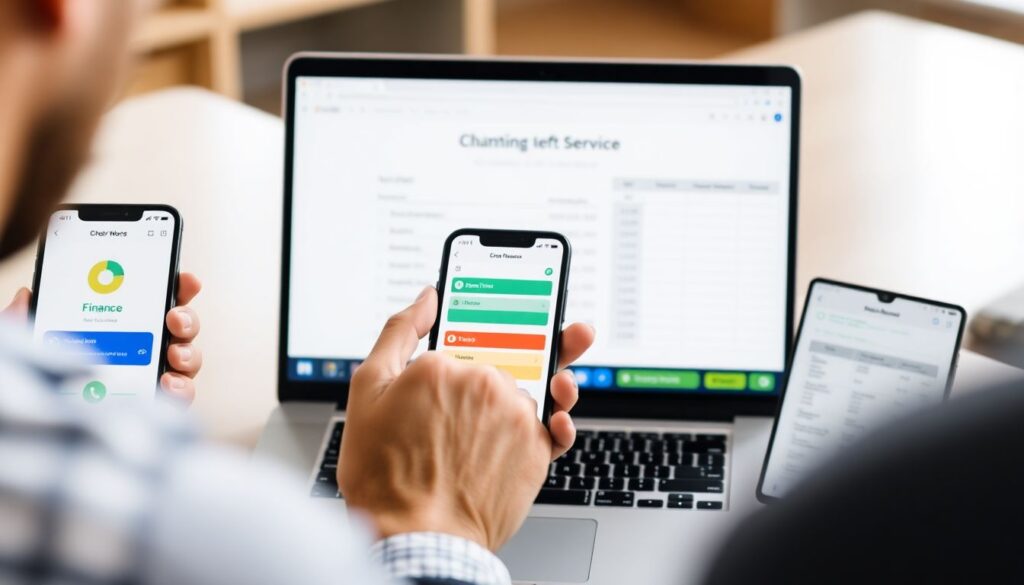
Ниже - сводная таблица популярных подходов: приложения, онлайн‑сервисы и Excel‑шаблоны. Вместо конкретных брендов описаны классы решений, чтобы вы могли подобрать аналог в своём магазине приложений.
| Вариант | Кому подходит | Плюсы | Минусы | Когда выбирать |
|---|---|---|---|---|
| Мобильное приложение для учета личных финансов (офлайн‑ввод, без подключения банка) | Тем, кто готов вручную заносить покупки, хочет простоту и базовые отчёты на телефоне | Быстрый ввод трат, категории, графики, напоминания; не требует передачи данных банку | Нужна дисциплина для ручного ввода; ограниченная аналитика по сравнению с Excel | Если вы только начинаете и хотите минимальный порог входа без сложных таблиц |
| Мобильное приложение с автоподтяжкой операций из банка | Загруженным людям, у кого большинство операций проходит по карте и нет времени всё вносить вручную | Автоматическое распределение трат по категориям, минимум ручной работы, актуальные остатки | Требует подключения к банку; возможны ошибки в категориях; меньше контроля над данными | Если критично снизить количество ручных действий и вы доверяете передавать данные |
| Онлайн сервис для учета личных доходов и расходов (веб‑панель + мобильный доступ) | Тем, кто работает с компьютера и телефона, хочет синхронизацию и расширенную аналитику | Доступ с любых устройств, отчёты, возможно семейное ведение, экспорт данных | Зависимость от сервера и интернета; часть функций может быть платной | Если важнее всего совместная работа, доступ из офиса и дома, а не только с телефона |
| Excel‑шаблон для личных финансов (офлайн‑файл на ПК) | Тем, кто уверенно чувствует себя в таблицах, хочет прозрачность формул и гибкую настройку | Полный контроль над структурой; расширяемость; можно вести разные сценарии бюджета | Нет автоматической синхронизации; мобильный ввод менее удобен; требуется базовое знание Excel | Если вы хотите строить свои отчёты и готовы раз в день или неделю обновлять данные |
| Google Sheets или онлайн‑таблица по аналогии с Excel | Семьям и парам, которым нужен общий доступ и история изменений | Совместное редактирование в реальном времени; резервная копия в облаке; формулы как в Excel | Нужен интернет; возможны ошибки из-за одновременного редактирования; медленнее на слабых устройствах | Если вы ведёте семейный бюджет вдвоём и любите универсальные инструменты |
| Гибрид: приложение + периодический экспорт в Excel | Тем, кто хочет удобный ежедневный ввод и мощную аналитику время от времени | Комфорт повседневного учёта и свобода сложного анализа в Excel; меньше рутины | Надо периодически выгружать данные и следить за структурой; чуть сложнее в настройке | Если вы ведёте учёт давно и готовы добавить слой аналитики без отказа от привычного приложения |
Мини-подсказки по выбору в формате «если..., то...»:
- Если вам важно «записать покупку за 5 секунд», то выбирайте мобильное приложение для учета личных финансов без сложных отчётов.
- Если вы часто работаете за компьютером и любите подробные диаграммы, то лучше подойдёт онлайн сервис для учета личных доходов и расходов или Excel/Google Sheets.
- Если надо вести общий семейный бюджет, то смотрите либо на лучшее приложение для ведения семейного бюджета с общим доступом, либо на совместную онлайн‑таблицу.
- Если вы не доверяете сторонним сервисам хранение данных, то используйте локальные Excel‑файлы с резервной копией в зашифрованном архиве.
Простые Excel-шаблоны: конструкции, формулы и готовые сценарии
Excel даёт гибкость: вы можете начать с минимального набора листов и формул, а затем доращивать функционал под свой стиль учёта.
-
Сценарий «Базовый месячный учёт»: если хотите просто понять, куда уходят деньги.
- Листы: «Справочники», «Операции», «Итоги по месяцам».
- В «Справочники» заносите список категорий доходов и расходов.
- В «Операции» - дата, сумма, тип (доход/расход), категория, комментарий; итоги по категориям считайте функцией СУММЕСЛИ или СУММЕСЛИМН.
- В «Итоги по месяцам» собирайте свод: доходы, расходы, чистый остаток.
-
Сценарий «План-факт»: если важен контроль бюджета, а не только история.
- Добавьте лист «План» с лимитами по категориям на месяц.
- Фактические суммы подтягивайте из листа «Операции» с помощью СУММЕСЛИМН по категории и месяцу.
- Сделайте столбцы «Остаток лимита» и «% выполнения»; используйте условное форматирование для подсветки перерасхода.
-
Сценарий «Долги и цели»: если есть кредиты и накопления.
- Создайте лист «Цели»: цель, сумма, срок, ежемесячный взнос, прогресс.
- Создайте лист «Долги»: остаток долга, ставка (по желанию), платеж, дата следующего платежа.
- Связывайте эти листы с основным учётом, чтобы платежи по долгам и взносы по целям отражались в общих расходах.
-
Сценарий «Семейный бюджет»: если несколько участников.
- Добавьте поле «Кто потратил/заработал» в лист «Операции».
- Стройте отчёты СВОДНЫЕ.Таблицы по участнику и категории.
- Так удобнее искать баланс справедливости и обсуждать, куда перераспределять расходы.
Если вы ищете учет доходов и расходов в Excel, шаблон скачать можно на многих финансовых блогах; важно, чтобы структуры листов соответствовали описанным сценариям и были понятны именно вам. При желании такие шаблоны бюджета в Excel для личных финансов бесплатно легко доработать под свои потребности.
Переход с приложений на Excel и обратно: синхронизация и экспорт данных
Алгоритм поможет безболезненно сменить инструмент, не потеряв историю операций.
- Определите, что именно вы переносите. Только текущий баланс, историю за последний год или весь период учёта; от этого зависит объём работы.
- Проверьте возможности экспорта в текущем инструменте. В приложении или онлайн‑сервисе найдите экспорт в CSV или Excel; уточните, какие поля выгружаются (дата, сумма, категория, комментарий).
- Согласуйте структуру полей. В Excel‑шаблоне заранее создайте столбцы под те же поля; при необходимости добавьте вспомогательные колонки для преобразования дат и знаков (доход/расход).
- Сделайте тестовый импорт на малой выборке. Выгрузите неделю или месяц данных, импортируйте в Excel или Google Sheets и проверьте, корректно ли считаются итоги.
- Зафиксируйте дату переключения. Например, «с 1 числа следующего месяца веду учёт только в новом инструменте»; старый оставьте в режиме чтения.
- Настройте регулярный экспорт, если работаете в гибриде. При связке «приложение + Excel» определите периодичность: раз в неделю или месяц выгружайте операции и добавляйте в таблицу.
- Сделайте резервные копии. Храните исходные выгрузки и копии Excel‑файлов в отдельной папке или облаке, чтобы при ошибке можно было восстановиться.
Типичные ошибки ведения учёта и как их исключить
- Слишком сложный старт. Начинают сразу с десятков категорий и формул. Лучше стартовать с 10-15 категорий и минимального набора отчётов, а усложнять по мере привыкания.
- Отсутствие регулярности. Записывают траты «когда вспомню», в итоге картинка искажается. Задайте конкретное правило: заносить покупки сразу или раз в день вечером.
- Перескоки между инструментами без плана. Сегодня приложение, завтра другая программа, послезавтра Excel. Потери данных и демотивация неизбежны; переходы делайте по описанному алгоритму.
- Игнорирование безопасности. Используют одно и то же слабое пароль для всех онлайн‑сервисов и не делают резервных копий Excel‑файлов.
- Ориентация только на прошлое. Фиксируют историю, но не планируют будущее. Добавьте хотя бы простой месячный план доходов и расходов и столбец «план-факт».
- Нет учета мелких трат. Кофе, перекусы, такси — именно они часто «съедают» бюджет. Настройте быстрый ввод в приложении или отдельную категорию в Excel.
- Семья не в курсе системы. Кто‑то ведёт таблицу, остальные тратят как обычно. При семейном бюджете важно объяснить правила всем участникам и дать удобный канал фиксации трат.
- Отсутствие критериев успеха. Ведут учёт ради самого учёта. Сформулируйте 1-2 измеримые цели: например, уменьшить долю необязательных расходов или увеличить сумму накоплений за год.
План внедрения: пошаговая карта для первых 30/90 дней
- Если вы никогда не вели учёт, то первые 30 дней используйте самое простое приложение и лишь фиксируйте все операции без анализа.
- Если вы уверенно владеете Excel, то начните сразу с базового шаблона и добавьте план-факт с 2-3 ключевыми целями.
- Если у вас семейный бюджет, то выберите совместный инструмент (онлайн‑таблица или семейное приложение) и настройте общий доступ.
- Если хотите максимум гибкости, то комбинируйте приложение для ежедневного учёта и Excel/Google Sheets для ежемесячного анализа.
В течение первых 30 дней фокусируйтесь на привычке: ежедневный ввод данных в выбранное решение — будь то мобильное приложение, онлайн сервис для учета личных доходов и расходов или Excel‑файл. На горизонте 90 дней донастройте категории, добавьте простые отчёты и решите, что для вас комфортнее: лучшее приложение для ведения семейного бюджета, гибкий Excel‑шаблон или гибридный подход.
Частые сомнения при выборе инструмента и практические ответы
Что выбрать новичку: приложение или Excel-шаблон?
Новичку обычно проще начать с мобильного приложения для учета личных финансов: порог входа ниже, а привычка формируется быстрее. Когда станет комфортно фиксировать все операции, добавьте Excel-шаблон для детального анализа и планирования.
Можно ли полностью вести семейный бюджет только в Excel?
Можно, если всем участникам удобно работать с таблицами и есть общий доступ к файлу или онлайн-таблице. Следите за простой структурой листов и заранее договоритесь, кто и как вносит данные.
Нужно ли подключать банк к приложению для автоматического учёта?
Нет, это необязательно. Если не готовы передавать банковские данные, используйте приложения с ручным вводом или выгружайте операции из банка в файл и импортируйте их в Excel либо онлайн-сервис.
Как часто обновлять данные в бюджете, чтобы это работало?
Траты удобно заносить ежедневно или раз в два дня, крупные доходы и платежи — сразу после совершения. Раз в неделю смотрите итоги и раз в месяц подводите сводку по категориям и целям.
Что делать, если надоело вручную вводить все траты?
Сократите количество категорий, переходите на инструменты с автоподтяжкой операций или отслеживайте только ключевые статьи расходов. Можно оставить детальный учёт в Excel лишь для крупных и регулярных платежей.
Как безопасно хранить данные личных финансов в Excel?

Ставьте пароль на файл или используйте зашифрованный архив, делайте резервные копии в отдельном облаке или на внешнем носителе. Не храните рабочий файл на общедоступных устройствах без защиты.
Можно ли вести один и тот же учёт в приложении и в Excel параллельно?
Можно, но стоит определить основной инструмент, а второй использовать как источник данных или отчётов. Распространённый вариант: ежедневный учёт в приложении и ежемесячный экспорт в Excel для аналитики.